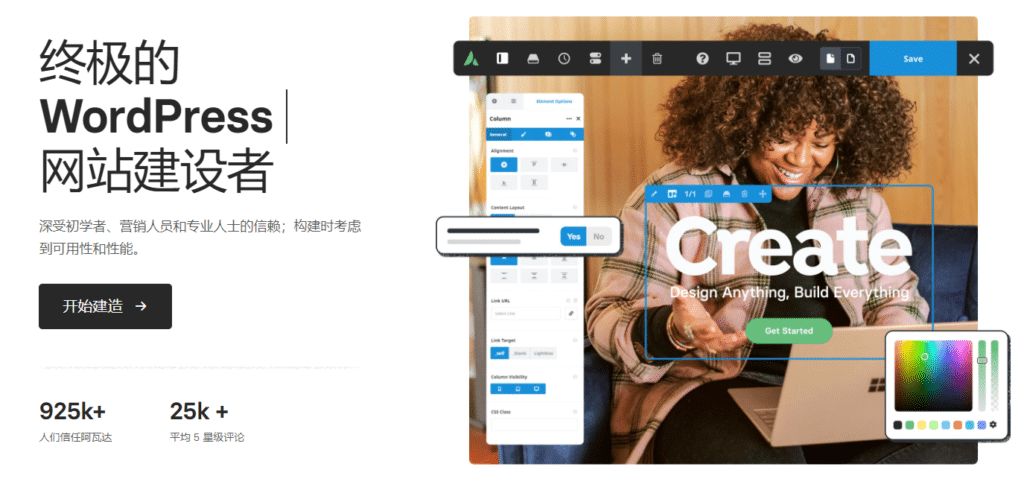



Avada主题v7.15.5破解版的完整安装流程,包括主/子主题上传、Avada Core/Builder插件激活、主题补丁安装,以及汉化文件(.mo)的正确放置路径。同时介绍如何利用预制模板快速建站,并附注意事项,助你轻松上手这款可视化拖拽式建站工具。
Avada主题 v7.15.5 安装与使用指南
根据您提供的说明,以下是Avada主题的详细安装、配置与使用步骤:
一、主题文件说明
- 主主题文件:Avada主题的核心文件。
- 子主题文件:用于自定义修改而不影响主主题更新的文件。
- Avada Demos预制模板:包含约100个官方演示模板,存放于“OneDrive-2024-2-2-Avada Demos”文件夹中(注:此模板包不保证后续更新及长期可用性)。
二、安装步骤
-
上传主题文件
- 将主主题文件和子主题文件均上传至WordPress的
/wp-content/themes/目录。 - 在WordPress后台的 “外观” → “主题” 中,启用 子主题。
- 将主主题文件和子主题文件均上传至WordPress的
-
安装必要插件
- 启用主题后,系统会提示安装 Avada Core 和 Avada Builder 插件。
- 插件文件位于压缩包内的
Avada Theme目录,请上传并激活。
-
安装主题补丁
- 进入 Avada主题设置仪表盘,可在页面内在线安装所需的主题补丁。
三、汉化配置
汉化文件位于压缩包的 Languages 目录,需按以下路径放置:
- Avada主题汉化文件:
Avada-zh_CN.mo
→ 上传至/wp-content/languages/themes/ - 插件汉化文件:
fusion-builder-zh_CN.mo(Avada Builder插件)fusion-core-zh_CN.mo(Avada Core插件)
→ 上传至/wp-content/languages/plugins/
- 上传后刷新WordPress页面即可生效。
四、使用预制模板(Avada Demos)
- 模板文件位于
Avada Demos文件夹中,可通过文件名与官方模板库对照风格类型。 - 导入方法请参考官方文档:Alternate Import Method。
五、注意事项
- 主题核心文件及插件均位于压缩包的
Avada Theme目录。 - 使用预制模板时请注意:该模板包为特定时间节点版本,可能不包含后续新增模板,且兼容性需自行验证。
- 建议安装后检查主题设置面板,确保所有插件和补丁已更新至最新版本。
通过以上步骤,您可以完成Avada主题的安装、汉化及模板导入,开始使用拖拽式可视化设计功能。如有其他问题,可参考Avada官方文档或社区支持资源。