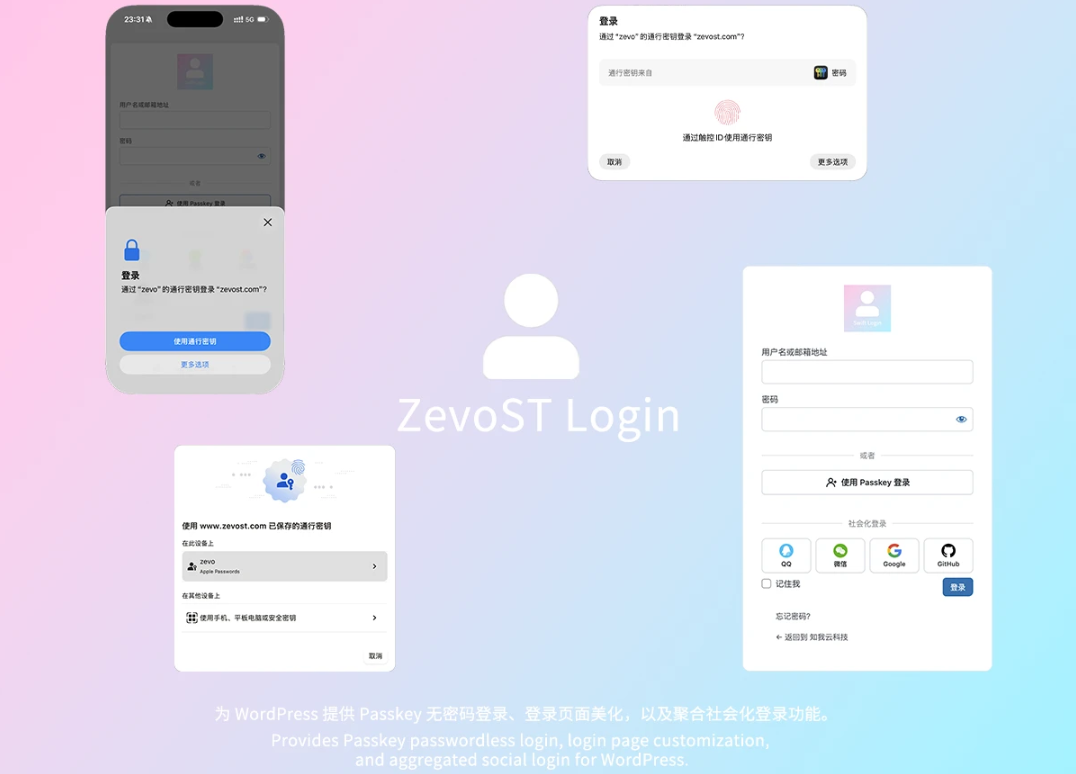


ZevoST Login 是一款基于WebAuthn标准的WordPress无密码登录插件。它通过Passkey技术,利用设备生物识别或安全密钥替代密码,大幅提升安全性并简化登录流程,同时兼容多因素认证与常见插件,为用户提供更安全便捷的登录体验。
关于 ZevoST Login(Passkey 无密码登录插件) 的详细解析及部署建议,帮助您快速实现更安全、便捷的登录方式:
一、Passkey 技术简介
Passkey 是基于 WebAuthn 标准 的无密码认证技术,通过设备内置的生物识别或安全密钥替代传统密码,具有以下优势:
- 安全性:避免密码泄露、撞库攻击。
- 便捷性:用户无需记忆密码,一键登录。
- 兼容性:支持现代浏览器(Chrome、Firefox、Safari等)和移动设备。
二、ZevoST Login 插件核心功能
- Passkey 登录集成
- 允许用户注册设备(手机/电脑)作为认证凭据。
- 支持生物识别或 PIN 码验证。
- 多因素认证(MFA)增强
- 可与现有密码或短信验证码结合使用。
- 用户管理
- 后台可查看/管理用户的 Passkey 设备。
- 兼容性
- 适配 WordPress 默认登录页面及 WooCommerce 等插件。
三、部署步骤
1. 安装插件
- 下载插件 ZIP 文件 → 上传至
/wp-content/plugins/→ 激活。
2. 配置插件
- 进入 设置 > ZevoST Login。
- 启用 Passkey 功能,调整选项:
- 强制 Passkey 登录:可选是否允许传统密码登录。
- 注册提示:引导用户首次登录时设置 Passkey。
- 备用方案:设置密码或短信作为备用认证方式。
- 保存设置。
3. 用户端操作
- 用户注册 Passkey:
登录时点击 “使用 Passkey 登录” → 按浏览器提示完成设备注册(如指纹验证)。 - 管理员测试:
以管理员账号登录,确保流程顺畅。
四、常见问题解决
- 浏览器兼容性
- 确保用户使用 Chrome 109+、Firefox 118+、Safari 16+ 或 Edge 最新版。
- 移动端需支持 WebAuthn(iOS 16+/Android 10+)。
- 设备注册失败
- 检查服务器 HTTPS 配置(Passkey 需安全环境)。
- 清除浏览器缓存或尝试其他设备。
- 插件冲突
- 临时禁用其他登录相关插件(如 Two-Factor Authentication)测试。
- 备用登录方式
- 建议保留密码或短信验证,避免用户设备丢失时无法登录。
五、安全建议
- 强制 HTTPS:确保网站启用 SSL/TLS。
- 定期更新:保持 WordPress、插件及 PHP 版本最新。
- 监控日志:通过插件或安全插件跟踪登录活动。
- 用户教育:引导用户注册多个设备作为备用,避免单一设备风险。
七、总结
ZevoST Login 是实现 WordPress 无密码登录的便捷工具,尤其适合注重安全性和用户体验的网站。部署前建议:
- 在测试环境验证流程。
- 备份网站数据。
- 通知用户新登录方式的变化。
如需进一步优化,可结合 Cloudflare Turnstile 或 reCAPTCHA 防止暴力破解。